
Como usar › Importar uma fatura com IA
Importar uma fatura com IA
Confira várias compras sem cadastrar tudo do zero.
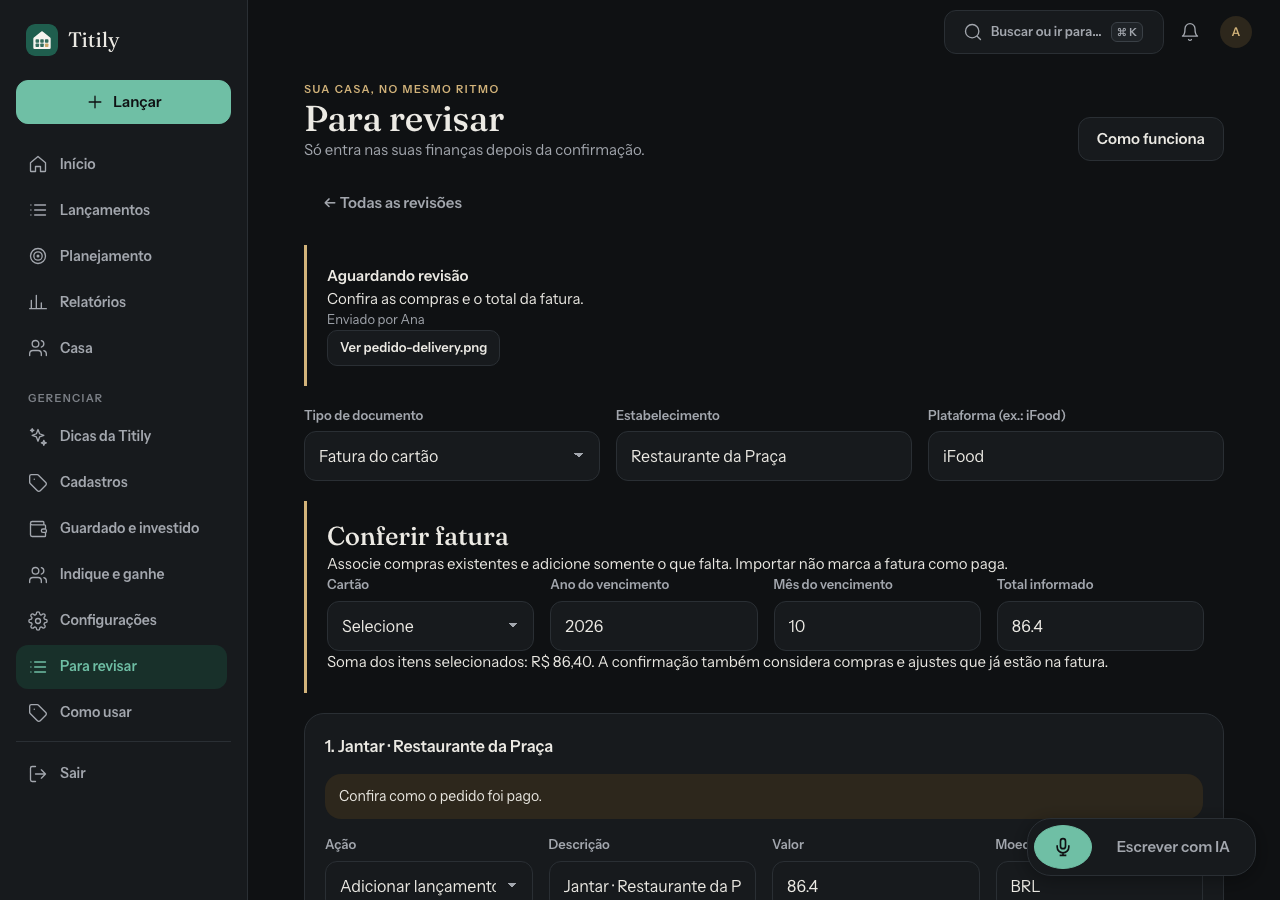
Passo a passo
- No assistente, escolha Enviar foto, print ou PDF e selecione a fatura. Limite inicial: 20 MB e 20 páginas/imagens por envio.
- Se o PDF tiver senha, exporte uma versão sem senha ou envie prints legíveis. Inclua todas as páginas relevantes.
- Na revisão, confira cartão, mês de vencimento e total informado.
- Para cada compra, escolha Adicionar, Associar existente ou Ignorar. Confira cuidadosamente as possíveis duplicidades.
- Em parcelas, confira o número atual e o total de parcelas. A importação registra apenas a parcela presente na fatura.
- Confira tarifas e créditos/estornos. Se a soma não fechar, corrija os itens ou deixe para depois.
- Confirme quando tudo estiver conciliado. Registre o pagamento da fatura separadamente, depois de efetuá-lo.